
iPhoneでGoogle検索候補を削除する方法|再表示を防ぐポイントも紹介

「検索履歴が勝手に残っていて恥ずかしい」「他人に見られたら嫌だ」
このような悩みを抱えるiPhoneユーザーは少なくありません。
本記事では、Google検索候補が表示される仕組みから削除手順、そして再表示を防ぐ具体的な方法まで分かりやすく解説します。
読み終える頃には、iPhoneをより安全に使いこなせるようになり、プライバシーもしっかり守れます。
iPhoneでGoogle検索候補が表示される仕組み
iPhoneの検索候補は、入力内容や過去の検索履歴、Googleアカウントの同期情報などを組み合わせて自動生成される仕組みです。どの情報が候補に影響しているのか理解すると、不要な候補が表示される理由が明確になります。
検索候補が表示される原因
iPhoneでGoogle検索候補が表示されるのは、利用者が少ない手間で目的の情報へたどり着けるようにGoogleが予測機能を働かせているためです。
検索バーに文字を入力すると、その内容に関連する語句がGoogleのアルゴリズムによって瞬時に予測され、候補として表示されます。
予測のもとになる情報は主に3つです。
- 過去に自分が検索した履歴:仕事の専門用語や趣味のワードなど、履歴データが自動参照され強く反映されること
- 世の中の多くのユーザーが検索している人気ワード:自分が検索していなくても、関連性が高いと判断された急上昇中の語句が候補に加わる現象
- Google独自の予測アルゴリズム:入力中の文字数や文脈から、次に検索される可能性が高い語句を割り出し、意外な候補が表示される場合
こうした動作はすべて検索効率を高めるためのものですが、プライベートな履歴が出る場合は不安につながります。候補の生成仕組みを把握しておくことで、削除や管理が必要な場面も判断しやすくなります。
検索履歴やアカウントとの連動
iPhoneでGoogle検索をする際に表示される候補は、Googleアカウントに保存されている検索履歴と深く結びついています。完全に削除するには、端末だけでなくアカウント側での履歴管理が必須です。
Googleアカウントにログインして検索を行った場合、履歴はスマートフォン本体ではなくアカウント側に保存されます。そのため、複数のデバイスで同じ候補が表示される仕組みになっています。
例えば自宅のパソコンで検索したキーワードが、翌日iPhoneの検索候補に表示されるケースです。これはアカウント間で検索履歴が自動同期されているためです。
この同期機能は便利ですが、プライベートと仕事で同じアカウントを利用していると、予期せぬ候補が表示される原因になってしまいます。
また、Safari・Chrome・Googleアプリでの検索内容は、すべてGoogleアカウント内の「検索アクティビティ」に記録されます。アプリ内で履歴を消去しても検索候補が残ってしまうのは、端末側ではなくアカウント側に履歴が保存されているからです。
候補を完全に消去したい場合は、Googleアカウント内の履歴管理画面から削除する必要があります。さらに、Googleは検索の傾向や位置情報などを参考に、関連性の高い語句を候補として表示する場合もあります。
自分が検索していないキーワードが候補に出るのは、この仕組みの影響です。
アカウントと端末の連動を正しく理解すれば、不要な候補が表示される理由が明確になり、削除や設定変更の必要性を的確に判断できます。
iPhoneでGoogle検索候補を削除する必要性
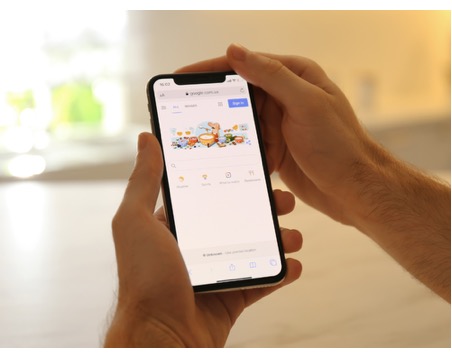
iPhoneの検索候補には過去の検索履歴が色濃く反映されるため、プライバシー保護の観点から削除が必要になる場面があります。不要な候補を適切に消すことで、日常の検索を安心して行える環境を整えられます。
プライバシー保護の観点から見たリスク
iPhoneに表示されるGoogle検索候補には過去の検索キーワードが残るため、プライバシー保護の観点から定期的な削除が必要です。
職場で調べた内容や個人的な検索が画面に表示されると、他者に見られた瞬間に思わぬ情報が伝わる可能性があります。特に家族や友人にスマホを貸すと、予期せぬ候補が表示されてプライバシーが不意に露出するリスクにつながります。
検索候補は入力途中でも瞬時に表示されるため、見られたくない内容ほど注意が必要です。アカウント同期が有効な設定の場合、ほかの端末で調べた内容もiPhoneに反映される仕組みです。
この点を理解して必要に応じて削除すれば、日常の検索を落ち着いて行うことができます。プライバシーを守るため、検索候補の確認と削除は定期的に実施することが大切です。
不要な検索履歴を残さないメリット
検索候補を整理すると、検索時の安心感が格段に高まり、無駄な候補に惑わされることもなくなります。過去に調べた仕事のキーワードや個人的な内容を削除すれば、入力途中に意図しない候補が表示される心配を大幅に減らせるためです。
また、候補がすっきりすれば本当に必要なワードに素早くアクセスでき、検索効率が向上します。さらに、Googleアカウントを複数の端末で利用している場合、履歴を残さないことでほかの端末に情報が同期されるリスクも抑えられます。
端末を家族や同僚と共有するケースがある人にとって、不要な履歴を消しておくことは、トラブルを未然に防げる点で大きな安心材料です。
履歴を整理する習慣が身に付けば、スマートフォン全体のプライバシー管理もしやすくなり、安全な検索環境を維持しやすくなります。
iPhoneでGoogle検索候補を削除する方法

iPhoneでGoogle検索候補を削除するには、使用するアプリ(Safari・Chrome・Googleアプリ)ごとに操作方法が異なるため、それぞれの設定で適切に履歴を管理・削除することが大切です。
Safariで検索候補を消す手順
Safariで検索候補を消すには、iPhoneの「設定」アプリから操作が必要です。
- 「設定」から「アプリ」を開き、「Safari」を選択(iOS 17以前は「設定」から「Safari」を選択)
- 「履歴とWebサイトデータを消去」をタップ
この操作により、ブラウザに残っている検索履歴や閲覧データがまとめて削除され、Google検索候補に表示されていた履歴も消えます。
またSafariそのものの検索候補を減らしたい場合は、設定内の「検索エンジン候補」や「Safari候補」をオフにすれば、入力中に表示される候補を抑えることが可能です。
さらに、GoogleアカウントにログインしてSafariを利用している場合は、Web版のGoogleアクティビティ管理ページで検索履歴を削除する必要があります。
Safariの設定とGoogle側の履歴を両方確認しておくと、より確実に候補を整理できます。
Chromeアプリで履歴を削除する手順
Chromeを使用している場合、アプリ内から簡単に検索履歴を削除できます。
- Chromeを開き、右下の「…」をタップして「履歴」を選択
- 「閲覧履歴データを削除」を選ぶと、検索履歴やキャッシュをまとめて消去可能
期間を指定して削除することもできるため、特定の期間だけ履歴を消したいときに便利です。
また検索候補として残っている内容を個別に削除したい場合は、履歴画面で該当の項目を左にスワイプすると、簡単に削除が可能です。スワイプで削除できない場合は、履歴画面で「編集」をタップして該当項目を選択し「削除」を押すか、項目を長押しして削除を選択します。
ChromeはGoogleアカウントと同期されるため、ほかの端末で検索した内容がiPhone側に表示されることがあります。そのためアカウント設定の「同期」をオフにするか、検索履歴をアカウント側で消去することで、候補の表示を抑えることができます。
Chrome特有の同期機能を理解し、必要な範囲で履歴を整理することが、日常的な安心感につながるでしょう。
Googleアプリで個別に検索候補を削除する手順
Googleアプリでは、検索候補を個別に消せるため、不要なキーワードだけを簡単に整理できます。
- Googleアプリを開き、検索バーをタップ
- 過去の候補が一覧で表示されるので、消したい候補を左にスワイプ
- ゴミ箱アイコンをタップすれば、削除が可能
さらにアカウント全体の検索履歴を整理したい場合は、画面右上のプロフィールアイコンをタップし、「検索履歴」にアクセスします。
ここでは履歴の一括削除や期間設定削除、特定キーワードの詳細な削除が可能です。
Googleアプリは候補がアカウントと連動するため、削除操作が反映されるとほかの端末でも候補が消えます。スマホ以外にPCやタブレットを利用している人にとって、この一括管理は大きな利点です。
頻繁に検索するユーザーほど、Googleアプリ側の履歴管理を定期的に行うことで、候補を見られる心配を減らせます。
検索候補を非表示にして再表示を防ぐ方法
iPhoneでは、本体設定やブラウザ機能を使うことで検索候補の表示を根本的に抑えられ、不要な履歴が出にくいクリーンな環境を維持できます。
iPhone設定から候補表示をオフにする手順
iPhone本体の設定から検索候補を抑えることで、入力中に意図しないワードが表示されるのを防げます。
- 「設定」から「アプリ」を開き、「Safari」を選択(iOS 17以前は「設定」から「Safari」を選択)
- 「検索エンジン候補」や「Safari候補」をオフにすると、検索バーに入力した際の候補表示が大幅に減少
Google検索がアカウントと同期している場合は、Web版の「マイアクティビティ」で候補表示を調整することも効果的です。
検索バーを開いたときに履歴が残らないようにしたいときは、Safariの「履歴とWebサイトデータを消去」を併用すると効果が高まります。
こうした設定を組み合わせることで、検索候補をほとんど表示させない状態をつくることができます。
シークレットモードを活用する方法
シークレットモード(プライベートブラウズ)を使うと、検索履歴が端末に保存されないため、候補として表示される心配がなくなります。
- Safari:右下のタブアイコンを長押しして「プライベート」を選択
- Chrome:右下の「…」から「新しいシークレットタブ」を選択
シークレットモードやプライベートブラウズでは、履歴やクッキーが残らないため、個人的な検索や共有端末を使用する際に役立ちます。
こうした機能を状況に応じて使い分けることで、履歴を残さずに検索でき、検索候補の表示自体を根本から抑えることができます。
キャッシュ削除や定期的な履歴管理のポイント
検索候補を長期的に抑えるためには、定期的な履歴管理が欠かせません。
- Safari:設定アプリから「履歴とWebサイトデータを消去」を実行し、候補に影響するデータをまとめて削除
- Chrome:「閲覧履歴データを削除」から履歴やキャッシュを期間指定で消去
- Googleアプリ/マイアクティビティ:「マイアクティビティ」で自動削除を設定しておくと、履歴が勝手に蓄積されることを防止
キャッシュや履歴は使っているうちに増え続けるため、月に一度は削除すると快適さが保てます。端末を安全に使うためにも、こまめな見直しを習慣化すると安心して検索が可能です。
まとめ|iPhoneのGoogle検索候補を削除して安心な検索環境を保とう
iPhoneの検索候補は、履歴やアカウントの同期によって思わぬキーワードが表示されることがあります。
Safari・Chrome・Googleアプリで履歴を整理し、必要に応じてシークレットモードや候補表示のオフ設定を活用すれば、プライバシーをより安全に守れます。
特に人にスマホを見せる機会が多い方は、定期的な履歴管理を習慣にすると安心です。今日からできる対策ばかりなので、気になった方は早めに設定を見直して快適な検索環境を整えてください。
関連記事

検索結果からの削除で企業信頼を守る実践ステップまとめ
企業名で検索したとき、意図しない不利な情報が表示され、不安を感じている広報担当者は少なくありません。...

フェイク広告の見分け方と通報手順|企業担当者向け完全版
自社名や役員名を使った怪しい広告が表示されて、不安を抱いている企業の担当者は少なくありません。フェイ...

Googleマップの口コミを非表示にできる条件と対処法を整理
Googleマップに悪い口コミが表示されると、集客や信用への影響が心配になる企業担当者の方も多いので...

Google口コミの営業妨害への対処手順|削除申請から法的対応まで
Googleの口コミに事実とは異なる投稿が書き込まれ、集客や売上に影響が出て「これは営業妨害ではない...