2026年1月26日
2026年9月8日
「企業名の検索でネガティブなサジェストが表示され、風評被害が心配だ」
「削除申請の手順と注意点を理解し、安全に対応したい」
こうした悩みを抱える企業の広報担当者も多いのではないでしょうか。
本記事では、Googleサジェストの非表示設定から削除申請の具体的な手順、再発防止の社内体制づくりまでを解説します。
正しい対応により、企業の信頼を守り、長期的なブランド価値の向上を実現できます。
Googleサジェスト非表示とは
Googleサジェストは便利ですが、企業名と否定的な語が並ぶと印象に影響を与えます。まず仕組みをきちんと理解し、非表示が必要な場面だけを冷静に見極めることが大切です。社内での確認手順も決めやすくなり、迷わず対応できるようになります。
この記事でわかること
Googleサジェストは便利ですが、企業名と否定的な語が並ぶと印象に影響を与えます。まず仕組みをきちんと理解し、非表示が必要な場面だけを冷静に見極めることが大切です。社内での確認手順も決めやすくなり、迷わず対応できるようになります。
Googleサジェストは、検索窓に文字を入れると候補を自動で出す機能です。欲しい情報へ素早くたどり着けるため、検索が便利になります。ただし表示される候補は、人が手作業で選んでいるわけではありません。Googleの自動システムが、実際の検索データなどを参考にして候補を作成します。
主に影響するのは次のような要素です。
このため、同じ企業名でも見える候補が変わります。報道直後には、関連語が一時的に表示されるケースも少なくありません。焦って削除だけに走ると、判断を誤る可能性が高まります。まず現状を整理し、なぜ表示されたのかを確認するほうが安全です。
候補は事実や評価を示すものではなく、あくまで検索傾向を映し出す指標に過ぎません。役割を正しく理解すれば、無駄な手間を省き、必要な対策に集中できます。これが企業の信頼を守る第一歩です。
サジェストが出る条件を知ると、対応の優先度が見えてきます。検索回数が増えるほど候補に出やすくなり、地域や言語、現在地でも結果は変わります。
日本と海外で別の候補が並ぶケースも珍しくありません。さらに、ログイン状態や検索履歴によって見え方が異なる場合もあります。
確認する際は、次の手順が目安です。
そうすれば、自分だけに表示されているのか、ほかの人にも見えているのかを判断できます。
急上昇の話題で一時的に出る場合もあるため、まずは冷静に原因を確認することが大切です。条件を理解せず動くと、不要な申請や手間が増えてしまいます。仕組みを整理し、影響度を見極める姿勢が、安全で効率的な対策を実現します。
サジェストは、見えたものを全部消す対象ではありません。非表示を考えるのは、誤解や被害が広がるおそれがある場合です。
事実と異なる内容や名誉を傷つける表現が続く場合は、対応を検討するタイミングです。採用や取引に悪影響が出る可能性が高いときも、対処する価値は十分にあります。放置すると、検索した人が誤った印象を持ちやすくなるためです。
一方で、正当な批判まで消そうとすると逆効果を招きます。
などのリスクが生まれるためです。対応前に次を整理しましょう。
社内判断が難しい場合は、弁護士など専門家へ相談する選択も効果的です。非表示にすべきケースと様子を見るケースを分けられれば、無駄を減らしながら評判を守れます。冷静な対応が、長期的なブランド維持を実現します。
自分のパソコンやスマートフォンでサジェスト機能を非表示に設定することで、日常の検索体験をより安全で快適なものにできます。
ここでは、個人設定を無効化することで得られる具体的な利点について詳しく解説します。
サジェスト機能には過去の検索履歴が反映されるため、意図せず自分の興味関心が他人に知られてしまう危険性があります。
例えば、会議中に画面を共有したり、同僚にパソコンを貸したりした際に、検索窓に数文字入力しただけで個人的な検索履歴が表示されることがあります。
サジェストを非表示に設定しておけば、このような情報漏洩のリスクを未然に防ぐことが可能です。
自分の検索行動が他人に推測される心配がなくなり、他人の目を気にすることなく安心してデバイスを使用できるようになります。
特定の人物や出来事について調べようとした際、サジェストにネガティブな言葉や事件に関連する不快な候補が表示されることがあります。
これらは世間のトレンドや検索ボリュームに基づいて自動生成されますが、見るだけで気分を害する人も少なくありません。
サジェスト機能をオフにすることで、こうした自分にとって不要で不快な情報との接触を避けられます。
自分が本来求めていた情報だけに集中できるため、ノイズのないクリーンな環境でインターネットを利用できるようになります。
サジェスト機能の無効化はプライバシー保護に役立つ一方で、日常的な検索の利便性に影響を与える側面もあります。
一度設定を変更すると、これまで当たり前に利用してきた機能が使えなくなります。
非表示設定を適用する前に理解しておくべき注意点や懸念事項について詳しく解説します。
サジェスト機能を非表示にすることの最も大きなデメリットは、検索したいキーワードを最後まで手動で入力しなければならない点です。
予測候補が表示されないため、タイピングの量が増え、検索効率が低下する可能性があります。
特に、長い固有名詞や専門用語、正しいスペルが曖昧な単語を検索する際には、入力間違いによる再検索の手間も発生しやすくなります。
これまで予測変換に頼って素早く検索していた人ほど、日々の操作で不便さを感じやすくなる傾向があります。
Googleのサジェスト機能は、他のユーザーが多く検索しているキーワードや急上昇している話題を自動的に表示する役割も担っています。
この機能をオフすると、世の中で現在何が注目されているのかを知る機会が減少してしまいます。
普段何気なく検索窓に入力する過程で、新しいニュースや社会のトレンドを自然とキャッチできていた人にとっては、情報収集のアンテナが一つ減ることになります。
流行のトピックに敏感でありたい場合は、非表示にしない設定を維持する方が有利なケースもあります。
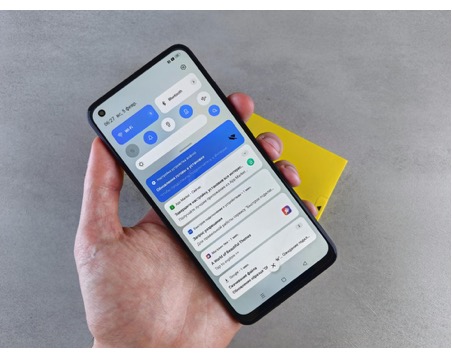
Googleサジェストは、設定で自分の履歴や急上昇ワードの影響を減らせます。ただし他人の画面まで消せないため、目的に合わせて手順を選ぶことが大切です。
PCでは、検索設定と履歴設定を両方調整すると安全です。カスタマイズをオフにすれば、過去検索に基づく候補を減らせます。さらに履歴の記録を停止し、過去のデータを削除すれば、より効果的です。
次の手順で進めます。
同時に、以下の設定も実行します。
「オフにしてアクティビティを削除」を選択すると、過去のアクティビティも削除できます。削除したい期間を選び、指示に従って確定してください。
これで、個人の履歴が原因の候補は抑えられます。
ただし、世間で検索頻度の高い語句は、個人設定だけでは消せません。シークレットモードで再検索し、ほかの人にも表示されているか確認してください。なお、Googleの設定画面表示名は変更されることがあります。
スマホは、Googleアプリ内の予測入力設定で候補を減らせます。AndroidとiPhoneで表記が違うため、画面名を確かめながら進めましょう。
以下はiPhoneでの手順の例です。
これで、トレンド由来の候補は出にくくなります。
アプリやOS更新で項目名が変わることがあります。社内で統一する場合は手順をメモに残すと安心です。社内の複数端末で同じ設定にしておくと、サジェストの表示状態を比較しやすくなります。
設定を変えたら、履歴の削除と確認をセットで行います。履歴が残ると、以前の検索が候補に反映されるためです。Googleアカウントの「マイアクティビティ」で検索履歴を削除できます。
確認のコツは3つです。
同じ社内でも、端末やアカウントで見え方が変わることもあります。記録を取りながら冷静に進めれば、無駄な作業を減らせます。
候補の更新はタイミングで変わるため、削除後すぐに結論を出さないほうが安全です。少し時間を置き、同じ条件で再確認してください。削除後に変化が少ないときは一度ログアウトして再検索します。
Google Chromeはパソコンとスマートフォン(Android、iPhone)の両方で利用者が多いブラウザです。
パソコン版では、Chromeの設定画面から「同期とGoogleサービス」を選択し、「検索語句やURLをオートコンプリートする」をオフにすることで、アドレスバーでのサジェストを非表示にできます。設定変更後にChromeを再起動すると反映されます。
スマホアプリ版では、Chromeアプリを開き、メニューの設定から「Googleサービス」に進みます。
その中の「検索候補の関連性を高める」(バージョンによっては「検索候補と急上昇ワード」)という項目をオフにすることで、検索バーへの入力時に表示される予測候補や急上昇ワードを無効にできます。 この設定により、意図しないキーワードが表示されるのを防ぐことが可能です。
iphoneやMacの標準ブラウザであるsafariでも、簡単な操作で検索候補を非表示にできます。
スマートフォンの場合は、設定アプリからSafariを選択し、「検索エンジンの候補」のスイッチをオフにするだけです。
パソコンの場合は、メニューバーの設定から検索タブを開き、「検索エンジンの候補を含める」のチェックを外します。
これらの設定を行うことで、アドレスバーに文字を入力した際に提供される予測候補が表示されなくなり、よりプライベートな検索環境を確保できます。
Windowsなどでよく使われるEdgeやFirefoxもそれぞれ独自のサジェスト機能を持っているため、個別の設定が必要です。
Edgeの場合は、設定の「プライバシー、検索、サービス」から「アドレスバーと検索」の項目へ進み、検索候補の表示をオフにすることで、検索候補の表示を制限できます。
ただし、これによりお気に入りや閲覧履歴に基づいた検索候補が完全に表示されなくなるわけではありません。
Firefoxの場合は、設定の「プライバシーとセキュリティ」から、検索やフォームの入力履歴を記憶しないように変更することで、過去の閲覧履歴に基づいたサジェストを制限できます。
ブラウザ自体の機能を制限することで、サジェストの表示を抑制することが可能です。
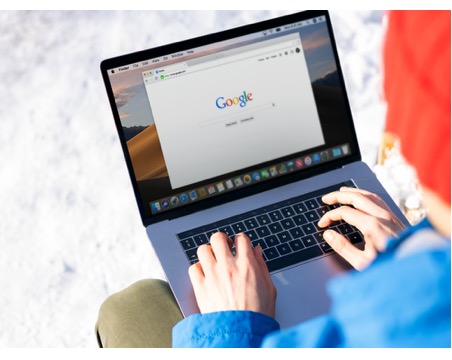
サジェストは対策すると誤解の広がりを減らせます。勢いで消そうとせず、判断基準と公式手順、社内の動き方まで決めることが大切です。
気になるサジェストが出ても、すべて削除申請すべきではありません。まず削除基準に該当するかを確認すれば、適切な対応を素早く判断することが可能です。
Googleサジェストは検索データをもとに自動生成されるため、事実と異なる候補や誤解を招く表現が含まれるケースがあります。
確認のポイントは次のとおりです。
一方で、以下のケースは慎重に扱います。
また、検索回数や一時的な話題で出る候補もあります。社内で冷静に判断するため、シークレットモードで再検索し、別端末でも見えるか確認しましょう。
削除申請の判断基準を事前に定めておけば、無駄な申請を減らし、本当に必要な対応に集中できます。こうした準備が、風評に振り回されにくい体制づくりにつながります。
削除申請が必要な場合は、Googleの公式フォーム「予測の報告」から手続きを行います。検索結果のURL削除とは別の申請方法になります。
手順は次のとおりです。なお、PCでは候補一覧の最下部に「不適切な予測を報告」が小さく表示されています。
報告は候補ごとに必要です。表示は時間や地域で変わるため、報告前に日時と表示語をメモします。
書き方は、感情より事実を短く示すと伝わりやすいです。虚偽の内容や個人情報が含まれる点を具体的に記載します。
ただし、申請すれば必ず削除されるわけではありません。Googleは申請内容を審査しますが、削除基準を満たさないと判断されるケースもあります。
サジェストが削除されない場合は、元となるページへの訂正依頼や、自社サイトでの正確な情報発信も検討してください。
サジェスト削除に一度成功しても、社内の管理体制が整っていなければ、また同じような問題が発生します。再発を防ぐには、対応手順をあらかじめルール化しておくことが大切です。
具体的には、次の3つの体制を整えます。
手順を明文化しておけば、担当者が交代しても一定の対応品質を維持できます。また、サジェストの表示画面や社内での判断経緯は、記録として残しておくことが大切です。
監視対象は、Googleサジェストだけではありません。口コミサイトやニュース記事、SNSも定期的にチェックする必要があります。
風評を完全に防ぐのは現実的ではありませんが、早期発見と迅速な判断によって被害を最小限に抑えることは可能です。こうした管理体制を持つ企業ほど、長期的なブランド価値を守ることができます。
Googleサジェストの非表示は申請だけでなく、根本的なコンテンツ対策との併用が成功の鍵です。
Googleサジェストに企業名と否定的な語が並ぶと印象に影響します。まず設定と履歴を整理し、複数端末で表示を確認してください。
不適切な候補は公式フォームから申請できますが、根拠と証拠が必要で、必ず削除されるとは限りません。定期監視の担当者と対応フローを決めておくと安心です。
本記事の手順を参考に、一つずつ実行してください。
この記事のポイント

Googleサジェストの削除・非表示化は、Googleのポリシーに沿った申請のみが有効であり、不正な手段(大量のキーワード検索での人為的操作等)はGoogleのペナルティ対象となる可能性があります。また、一時的に消えても再表示されるケースがあるため継続的な管理が必要です。
Googleのガイドラインに準拠した正規の手法を採用しているか、過去の実績と事例を開示しているか、効果保証を過度に謳っていないか、契約内容と料金が透明かどうかを必ず確認してください。不正な手法を使う業者は逆効果になるリスクがあります。
Googleへの正規申請が受理された場合は数週間〜3ヶ月程度で対応されるケースが多いですが、明確な期限は定められていません。専門業者によるコンテンツ戦略と組み合わせることで、より早期・確実な改善が見込めます。
再度盛り上がった場合はサジェストが復活することがあります。この場合、再申請とともに根本的な対策(ポジティブなコンテンツの大量発信でサジェスト候補の置き換え)を並行して行うことが重要です。
「即日削除」「100%保証」をうたう業者は要注意です。実績(ビフォーアフターの具体的な事例)・対応手法(Googleのポリシーに違反しない方法か)・契約内容(効果が出なかった場合の条件)を事前に確認することが重要です。
株式会社ネット風評被害対策
代表取締役
内村 淳
大学卒業後、サッカー選手を経て、大手風評対策会社に入社。
3年半にわたりナショナルクライアントを含む数々の炎上事案・ブランドイメージ毀損対策に従事。
その後、ネット誹謗中傷対策に特化した法律事務所に1年間従事し、法的観点からの対応知見を習得。
IT技術と法的アプローチの双方に携わってきた経験を持つ。
現在は15年以上の経験とノウハウをもとにネット風評被害対策専門会社を設立。あらゆるネット風評被害対策支援に加え、企業向けコンサルティングや同業他社へのサービス提供も行う。
日々進化するAI検索エンジンのアルゴリズムを徹底解析し、AI検索時代に適応した次世代の風評対策に注力している。

【2026年最新】GEOとは? SEOとの違いとAI検索時代の最新対策を解説
「AI検索で自社コンテンツが表示されない」「SEO対策だけでは不安が残る」と感じていませんか。検索体...
【2026年最新】Googleサジェストとは何か|表示の仕組みと対処法を分かりやすく解説
企業名を検索した際、意図しないネガティブな候補が表示されて困惑した経験は、企業担当者なら珍しくありま...
【2026年最新】Bingサジェスト対策で評判を守る!基本対策を詳しく解説
「自社名を検索すると、Bingサジェストにネガティブなワードが表示される」 「サジェスト汚染が原因で...

【2026年最新】サジェスト広告の効果測定入門|見るべき指標と改善手順を解説
「サジェスト広告を検討しているが、効果測定の方法が分からない」 「出稿後に炎上リスクや不適切表示が起...